Thursday, July 5, 2012

Mengantisipasi Kiamat Internet (DNS Changer Trojan)

Virus DNS Changer.Trojan adalah high risk trojan yang akan mengacaukan DNS komputer, sama dengan DNS Spoofing namun DNS Changer memiliki kemampuan untuk merubah setting DNS sehingga semua komputer akan saling terhubung. Informasi yang berkembang kiamat internet ini akan terjadi pada tanggal 9 Juli 2012, tapi pada kenyataannya DNS changer ini sudah ada di internet sejak 5 tahun yang lalu dengan berbagai macam varian.

Sebagai langkah awal lakukan pengecekan di komputer melalui website http://www.dns-ok.us/, jika DNS Resolution = GREEN itu artinya komputer anda aman, tapi jika DNS Resolution = RED itu artinya komputer anda sudah terinfeksi DNS Changer Trojan. Ada alternatif lain untuk mencek apakah komputer anda aman atau tidak yaitu dengan mengunjungi mesin pencari google http://www.google.com, jika komputer anda terinfeksi DNS Changer Trojan maka dihalam depan Google akan terdapat peringatan bahwa komputer anda terinfeksi DNS Changer Trojan dan Google juga menampilkan link untuk membersihkan komputer anda secara online.

Yang terpenting, pastikan antivirus definition yang terinstall di komputer atau jaringan komputer anda sudah update. Karena semua antivirus besar sudah dapat mengantisipasi DNS Changer Trojan ini.

Sumber: http://www.dcwg.org/detect/
Pin It!

Thursday, June 7, 2012

Cara Mencegah User Mengganti Proxy Setting

Proxy server dibangun sebagian besar digunakan dengan tujuan untuk 
  1. Menghindari pemakai yang tidak berkepentingan masuk ke website yang punya konten tidak mendidik dan cenderung merusak.
  2. Mengontrol traffic yang masuk kedalam jaringan lokal kita, sehingga jaringan lokal yang kita gunakan akan menjadi lebih aman dari pada dibiarkan terbuka begitu saja.
  3. Hemat. Menghemat bandwidth melalui fitur content caching merupakan suatu keuntungan bagi pengguna dan juga penyedia layanan. Pengguna akan merasakan kenyamanan dalam ber-internet dengan akselerasi yang lebih cepat, aman dan menghemat waktu sedangkan penyedia layakan akan banyak menghemat investasi untuk hardware atau software yang digunakan untuk melakukan akselerasi dalam memberikan layanan atau akses yang cepat.
Dalam kesempatan ini, kita tidak akan membahas lebih jauh tentang proxy, tapi bagaimana menghindari agar pengguna tidak mengganti setting proxy yang sudah dengan lelah anda bangun. Sedangkan untuk mengetahui apa dan bagaimana proxy itu bekerja, silakan lihat koleksi artikel yang berkaitan dengan proxy berikut ini:

Pengaturan proxy di sisi pengguna pada umumnya terdapat pada user interface yang ada di-browser, oleh karena itu dalam postingan kali ini saya akan uraikan secara detail bagaimana mengatur proxy yang ada di 5 browser yang paling sering digunakan dan bagaimana juga cara menghindari pengguna untuk mengganti pengaturan tersebut.
  1. Internet Explorer (IE) - lihat di YouTube bagaimana cara memasang proxy di IE.
  2. Mozilla Firefox (FF)  - lihat di YouTube bagaimana cara memasang proxy di FF.
  3. Google Chrome (C)  - lihat di YouTube bagaimana cara memasang proxy di Chrome.
  4. Opera (O)  - lihat di YouTube bagaimana cara memasang proxy di Opera.
  5. Safari (S)  - lihat di YouTube bagaimana cara memasang proxy di Safari.
Dari kelima browser diatas dapat disimpulkan bahwa setting proxy yang dilakukan secara manual itu, sebagian besar menggunakan Internet Option yang ada di Windows kecuali Mozilla Firefox dan Opera.


Dengan demikian nanti pada saat konfigurasi di registri untuk IE, Chrome dan Safari for Windows bisa menggunakan script yang sama, kecuali FF dan Opera.

Sekarang mari kita lihat bagaimana kita membuatkan registri file untuk dideploy kesemua komputer yang berada dalam satu domain (jika join domain) dengan menggunakan GPMC (Group Policy Management Console) atau secara manual pada masing - masing komputer untuk yang tidak join domain dengan menggakan Group Policy Editor atau langsung menulisnya di registry dengan meng-execute file dengan file extensi .reg yang akan kita bahas pada akhir posting-an ini.

Internet Explorer (IE), Chrome dan Safari

Ada 2 skenario yang akan digunakan, silakan pilih sesuai environment yang ada ditempat anda.

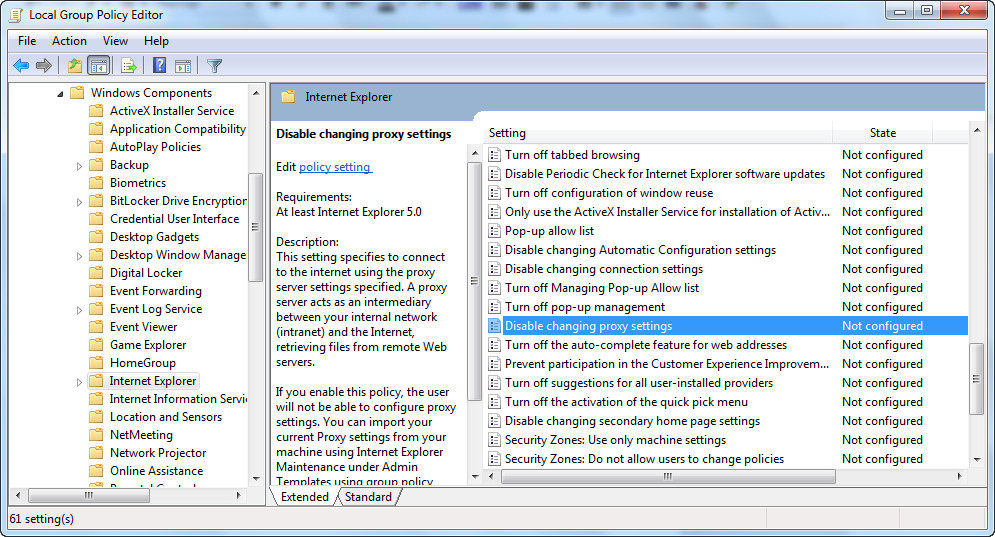
  1. Untuk komputer yang join domain dan menggunakan  Active Directory Windows Server 2003 keatas. Untuk para Administrator sudah tahu dimana harus membuat GPO untuk masing - masing group atau department. Yang perlu dikotak - katik adalah "Disable Changing Proxy Setting" dan buat value-nya jadi Enable, seperti terlihat pada gambar dibawah ini.


  1. Untuk komputer yang tidak join ke domain, cara seperti pengaturan GPO diatas juga bisa dilakukan manual dimasing - masing komputer melalui gpedit.msc yang dijalankan dari command atau run menu dan sebelumnya setting registrinya di  HKEY_CURRENT_USER -> Software -> Microsoft -> Windows -> CurrentVersion -> Internet Settings atau copy konfigurasi dibawah ini dan paste di notepad dan simpan sebagai file dengan ekstensi .reg, sesuaikan dengan environment ditempat anda untuk yang di-highlight dengan warna kuning. Pada contoh registry yang ada dibawah ini menggunakan contoh IP Proxy 10.7.1.1 di port 8080. Jika di environment Active Directory, script ini bisa dideploy sebagai netlogon script sehingga akan otomatis ter-setting di komputer client.
--- Script Enable Proxy.REG ---

Windows Registry Editor Version 5.00

[HKEY_CURRENT_USER\Software\Microsoft\Windows\CurrentVersion\Internet Settings]
"IE5_UA_Backup_Flag"="5.0"
"User Agent"="Mozilla/4.0 (compatible; MSIE 8.0; Win32)"
"EmailName"="IEUser@"
"PrivDiscUiShown"=dword:00000001
"EnableHttp1_1"=dword:00000001
"WarnOnIntranet"=dword:00000001
"MimeExclusionListForCache"="multipart/mixed multipart/x-mixed-replace multipart/x-byteranges "
"AutoConfigProxy"="wininet.dll"
"UseSchannelDirectly"=hex:01,00,00,00
"WarnOnPost"=hex:01,00,00,00
"UrlEncoding"=dword:00000000
"SecureProtocols"=dword:000000a0
"PrivacyAdvanced"=dword:00000000
"ZonesSecurityUpgrade"=hex:8e,3a,58,98,89,7a,cc,01
"DisableCachingOfSSLPages"=dword:00000000
"WarnonZoneCrossing"=dword:00000000
"CertificateRevocation"=dword:00000001
"EnableNegotiate"=dword:00000001
"MigrateProxy"=dword:00000001
"ProxyEnable"=dword:00000001
"ProxyHttp1.1"=dword:00000001
"GlobalUserOffline"=dword:00000000
"SyncMode5"=dword:00000002
"EnableAutodial"=dword:00000000
"NoNetAutodial"=dword:00000000
"ShowPunycode"=dword:00000000
"EnablePunycode"=dword:00000001
"DisableIDNPrompt"=dword:00000000
"WarnonBadCertRecving"=dword:00000001
"WarnOnPostRedirect"=dword:00000001
"BackgroundConnections"=dword:00000001
"CreateUriCacheSize"=dword:00000050
"CoInternetCombineIUriCacheSize"=dword:00000050
"SecurityIdIUriCacheSize"=dword:0000001e
"SpecialFoldersCacheSize"=dword:00000008
"ProxyOverride"="*.local"
"ProxyServer"="10.7.1.1:8080"


Mozilla Firefox (FF)

Juga ada 2 skenario yang akan digunakan, silakan pilih sesuai dengan environment yang ada:

  1. Komputer yang join ke domain dan menggunakan  Active Directory Windows Server 2003 keatas. Langkah awal, download Download firefox.adm disini, file ini digunakan untuk membuat Group Policy Object melalui Group Policy Management Console. Pengaturan untuk membuat user tidak bisa mengubah proxy sebagai berikut:
    1. Buka Group Policy Management Console (Run -> gpmc.msc -> enter)
    2. Import firefox.adm dalam GPO
    3. Modifikasi tiap - tiap GPO sesuai dengan konfigurasi yang diinginkan, seperti Proxy Server, ProxyPort, Disable Changing Proxy Setting dan lainnya.
  2. Komputer yang tidak diatur oleh Active Directory, bisa melakukan setting seperti ini ditiap - tiap komputer atau men-deploy prefs.js (file preference dari FF) yang disimpan di %PROFILES%\%USERS%\AppData\Roaming\Mozilla\Firefox\Profiles\...default, seperti gambar dibawah ini. 

File prefs.js ini adalah file yang akan dicopykan ke masing - masing komputer setelah kita melakukan perubahan di FF melalui menu Tools -> Option -> Advance -> Network tab. Hasilnya kita bisa lihat dengan mengetikkan about:config di address bar FF.


Opera

Untuk Opera, sementara ini saya hanya ada satu skenario yaitu mengubah melalui registri dengan memanfaatkan netlogon untuk meng-deploy browser.js ini setiap komputer dinyalakan. Hanya saja, user tetap bisa merubah setting proxy melalui Opera kapanpun, karena sampai sekarang saya belum menemukan file adm untuk Opera sehingga agak susah untuk diatur oleh Active Directory.

Lokasi file browser.js sama dengan path dimana file prefs.js berada, yaitu %PROFILES%\%USERS%\AppData\Roaming\Opera\Opera. Sebelumnya meng-copy file ini lakukan perubahan di Opera. Hasilnya juga bisa dilihat dengan mengetikkan about:config di address bar Opera.


Gampangnya jika tidak ingin kerepotan untuk mengurusi pembobolan proxy dengan menggunakan Opera, sebaiknya komputer client tidak perlu di-deploy .msi untuk Opera browser saja. Karena banyak sekali yang bisa di bypass menggunakan Opera ini. Dan jangan lupa set local user atau domain user anda sebagai user jangan sebagai administrator sehingga user juga tidak akan merubah registry atau meng-install aplikasi yang tidak disupport oleh IT. Semoga bermanfaat.

Selamat mencoba dan sukses selalu.


Pin It!

Wednesday, June 6, 2012

Bagaimana Cara Memblok USB Menggunakan Registry

Ada beberapa cara yang dapat dilakukan untuk memprotek USB untuk menghindari masuknya virus atau data - data rahasia anda tercuri oleh pihak yang tidak berkepentingan atau intervensi dari pengguna yang tidak berkepentingan terhadap konfigurasi komputer anda seperti menginstall suatu aplikasi ke dalam komputer atau mereset password administrator.

Cara yang paling gampang adalah dengan melepas kabel USB yang terhubung ke mainboard dan kemudian mengunci CPU anda dengan gembok atau melakukan disable USB port dari BIOS dan mengunci akses ke BIOS dengan password. Namun hal tersebut juga masih bisa diakali dengan merusak gembok atau meng-clear BIOS. Kita bisa tambahkan keamanan komputer dengan melakukan sedikit perubahan di-registry, dengan merubah di-registri ini kita juga dapat mengatur agar USB Flashdisk hanya bisa digunakan dari USB Flashdisk atau External Drive ke komputer saja.

Berikut langkah - langkahnya:
  1. Run -> ketik regedit -> tekan enter atau klik OK
  2. Expand HKEY_LOCAL_MACHINE -> SYSTEM -> ControlSet001 -> Control
  3. Klik kanan di Control lalu pilih New -> Key, beri nama StorageDevicePolicies
  4. Buka key StorageDevicePolicies
  5. Klik kanan dijendela sebelah kana StorageDevicePolicies dan pilih New -> DWORD 32bit value dan kasih nama WriteProtect
  6. Kemudian setelah diberi nama, klik 2 kali WriteProtect dan isikan dengan value 1 Hexadecimal
  7. Lakukan langkah 5 ganti dengan nama  ReadProtect dan lanjutkan dengan langkah yang sama dengan langkah 6.

Tampilannya akan seperti ini:

Untuk meng-enable-kan kembali, rubah hexadecimal value-nya menjadi 0 kembali untuk WriteProtect dan ReadProtect. Tampilannya seperti dalam gambar berikut.


Untuk mempermudah konfigurasi di registri copy 2 script berikut, paste di notepad dan simpan masing - masing menjadi 1 file dengan nama disableusb.reg dan enableusb.reg. Untuk men-disable atau meng-enable-kannya cukup melakukan klik 2 kali file - file tersebut. Untuk merasakan efeknya, restart dulu komputer anda.

--- DISABLE SCRIPT ---


Windows Registry Editor Version 5.00

[HKEY_LOCAL_MACHINE\SYSTEM\ControlSet001\Control\StorageDevicePolicies]
"WriteProtect"=dword:00000001
"ReadProtect"=dword:00000001


--- ENABLE SCRIPT ---


Windows Registry Editor Version 5.00

[HKEY_LOCAL_MACHINE\SYSTEM\ControlSet001\Control\StorageDevicePolicies]
"WriteProtect"=dword:00000000
"ReadProtect"=dword:00000000

Selamat mencoba, sukses selalu.

P.S. Konfigurasi registri ini kompatibel dengan Windows 98SE, Windows XP, Windows Vista dan Windows 7

Pin It!

Tuesday, June 5, 2012

Cara Menghitung Jarak Kekuatan Wireless

Banyak sekali pertanyaan yang timbul pada saat kita akan mulai memasang perangkat wireless, terutama access point dengan indoor atau outdoor antena. Bagaimana sebenarnya menghitung dengan benar kekuatan wireless yang dapat menghasilkan pencapaian sinyal wireless menjadi excellent sampai di komputer anda. Beberapa pertanyaan yang sering muncul diantaranya seperti:
  • Berapa besar power (dB) yang dibutuhkan dengan jarak tertentu yang ada.
  • Berapa besar jarak maksimum antara transmitter (pemancar) dengan receiver (penerima) agar mendapatkan kualitas penerimaan yang masih tergolong normal.
Sebenarnya, kualitas penerimaan tidak selalu seperti yang ada dalam penjelasan ini, kualitas penerimaan akan sangat sekali tergantung dengan kondisi lingkungan dan jaringan yang ada diantara transmitter dan reveiver berada. Namun penjelasan kali ini bisa dijadikan acuan untuk keperluan pemilihan jenis perangkat yang sesuai dan dapat melakukan tindakan antisipatif sebelum membangun jaringan wireless di tempat anda.

Jarak Maksimum
Banyak kita mendengar bahwa kekuatan wireless outdoor maksimum dapat mencapai jarak 30 km. Namun pada kenyataannya, sebagian besar kekuatan sinyal akan hilang di udara bahkan dalam suatu kondisi yang vakum sekalipun. Sinyal radio akan kehilangan sebagian power mulai sinyal dipancarkan karena akan ada power yang menyebar selain dari arah jalannya sinyal tersebut. FSPL (Free Space Path Lost), lihat penjelasan dari wiki - akan mengukur daya yang hilang dalam ruang bebas hambatan, FSPL ini penting diketahui untuk mengetahui perkiraan jarak antara pemancar dan penerima yang ideal sekaligus menjaga kualitas link pada kecepatan transfer data yang berbeda.

Rumus FSPL (dB) = 20log10(d) + 20log10(f) + K

d = distance (jarak)
f = frekuensi
K = konstanta yang bergantung pada satuan jarak antara d dan f.

Jika jarak diukur dengan satuan KM dan f diukur dengan satuan MHz, maka rumusnya akan menjadi seperti ini

FSPL (dB) = 20log10(d)+ 20log10(f) + 32.44

Jika jarak diukur dengan satuan KM dan f diukur dengan satuan GHz, maka rumusnya akan menjadi seperti ini.

FSPL (dB) = 20log10(d)+ 20log10(f) + 92.45

Sedangkan jika jarak diukur dengan satuan M dan f diukur dengan satuan MHz, maka rumusnya akan menjadi seperti ini.

FSPL (dB) = 20log10(d)+ 20log10(f) - 27.55
 
Dalam kesempatan ini yang akan saya ambil adalah konstanta dengan satuan frekuensi GHz.
 
FSPL dapat dihitung dengan rumus seperti ini dari data Fade Margin Equation.

Free Space Path Loss=Tx Power-Tx Cable Loss+Tx Antenna Gain+Rx Antenna Gain - Rx Cable Loss - Rx Sensitivity - Fade Margin

Dari kedua FSPL equation diatas dapat menhitung jarak.

Distance (km) = 10(Free Space Path Loss – 92.45 – 20log10(f))/20
 
Contoh:
Ada sebuah perangkat wireless dengan spesifikasi sbb:
TX Power = 36 dBm (maksimum standard FCC US)
TX Cable Loss = 1 dB
TX Antenna Gain = 24 dBi
RX Antenna Gain = 24 dBi (standard antena Grid berbanding dengan antena isotropik (0 dBi)
RX Cable Loss = 1 dB
RX Sensitivity = -68 dBm, -90 dBm (yang merupakan daya pancar minimum untuk mendapatkan throughput 54 Mbps)
Fade Margin = 0
f = 2.4 GHz

Free Space Path Loss=Tx Power-Tx Cable Loss+Tx Antenna Gain+Rx Antenna Gain - Rx Cable Loss - Rx Sensitivity - Fade Margin

FSPL = 36 - 1 + 24 + 24 - 1 - 68 - 0
FSPL = 14

Distance (km) = 10(Free Space Path Loss – 92.45 – 20log10(f))/20
D = 10(14 - 92.45 - 20log10(2.4))/20
D = 10(14 - 92.45 -  2.4)/20
D = 10(-80.85)/20
D = -808.5/20
D = - 40.425 KM

Maka jarak yang dapat dicapai dengan perangkat wireles tersebut dalam radius 40,425 KM.
Semoga berguna.
Pin It!

Monday, June 4, 2012

Tips Membeli Notebook/Laptop


Mau beli notebook? Bingung mau beli notebook atau netbook? Apa - apa saja yang diperlukan dalam membeli notebook? Jangan terburu - buru membeli, simak tips - tips berikut ini :-) .
  1. Kebutuhan, sesuaikan jenis notebook yang anda inginkan dengan kebutuhan. Secara umum kebutuhan bisa dikelompokkan menjadi seperti berikut ini:
    1. Browsing, jika anda membutuhkan notebook untuk keperluan browsing internet, menggunakan aplikasi editor standard seperti Microsoft Office atau sekedar memutar DVD, anda bisa memilih netbook. Netbook sering juga disebut mini notebook. Ciri - cirinya ukurannya kecil, ringan, murah dan berprosessor Intel Atom. Untuk jenis Netbook ini sangat mendukung faktor konektifitas, dengan ukurannya yang kecil ini biasanya dilengkapi dengan Internal Wireless Card untuk mendukung koneksi ke Wi-Fi (Wide Fidelity), Ethernet Card bahkan built-in 3G port untuk SIM card pengganti modem dengan handphone atau USB modem. Selain unggul dengan browsing, Netbook juga mampu dan mendukung aplikasis tandard seperti Microsoft Office (Word, Excel dan Power Point) sampai dengan aplikasi pengolah image seperti Adobe Photoshop CS2. Kemampuan penyimpanan dengan Hard disk internal 2,5 inch dengan kapasitas minimum berukuran 160 GB. Operating System sudah mendukung Windows 7 Starter Pack. Netbook juga telah dilengkapi dengan web camera dengan resolusi lumayan.
    2. Bisnis, spesifikasi notebook untuk bisnis lebih diutamakan kepada kemampuan multiprocessing tinggi atau yang lebih dikenal dengan multitasking, layar lebar (Wide Screen), kemampuan penyimpanan diatas 160 GB, memiliki banyak kelebihan fitur seperti pemutar DVD, jumlah USB ports yang lebih banyak, tidak terlalu berat sehingga mendukung mobilitas, baterai yang mampu mendukung kinerja sampai dengan 4 jam atau lebih dan mampu menggantikan fungsi komputer desktop secara umum.
    3. Performance dan Multimedia, ciri - ciri notebook untuk kelompok ini adalah memiliki display layar lebar (diatas 15 inch), kapasitas penyimpanan yang besar (sampai dengan 1,5 TB), kemampuan processor tingkat paling tinggi, kekuatan VGA Card dengan kemampuan standar 512 MB dedicated, dipersenjatai memory yang besar minimum 3 GB (32 bit) atau 4 GB (64 bit). Jenis notebook ini sangat tidak nyaman untuk orang yang memiliki mobilitas tinggi karena ukuran dimensi-nya yang besar bahkan ada yang mencapai 20 inches. Dengan spesifikasi seperti ini diharapkan notebook ini mampu menjalankan aplikasi (design graphic atau animasi misalnya) atau games - games grafik yang super halus dengan tanpa masalah. Contoh dari notebook ini adalah sbb:
      1. Acer Aspire 8942G (Core i7 720QM Processor 1.6GHz, 8GB RAM)
      2. Asus G51J-3D laptop (Core i7 720QM Processor 1.6GHz, 4GB RAM) 
      3. Alienware M17x (Core 2 Quad QX9300 Processor 2.53GHz, 8GB RAM)
      4. HP Envy 15 (Core i7-720QM Processor 1.6GHz, 2GB RAM)
      5. Toshiba Qosmio X500 (Core i7 720QM Processor 1.6GHz, 4GB RAM) 
  2. Budget/Harga, Harga bukanlah segalanya, seberapa orang berpendapat seperti ini jika mereka lebih mengutamakan performance, namun  tidak jarang harga menjadi patokan beberapa penjual notebook untuk menawarkan notebook yang sesuai dengan budget yang dimiliki calon pembeli. Berikut pengelompokan Notebook berdasarkan harga.
    1. Harga 2,5 juta - 4 juta, dengan budget sebesar ini dan jika kebutuhannya hanya untuk browsing atau perkerjaan ringan sebaiknya anda membeli seperangkat netbook. Namun jika kebutuhannya lebih dari netbook, belilah notebook dengan prosesor AMD atau Intel Dual Core atau Celeron.
    2. Harga 4 juta - 8 juta, anda bisa mendapatkan sebuah notebook standard dengan kemampuan bisnis dengan atau tanpa bundle Operating System (Windows XP, Vista, Windows 7 atau Ubuntu).
    3. Harga 8 juta - 15 juta, anda bisa mendapatkan sebuah notebook high-end sampai dengan prosesor i3 atau i5
    4. Harga diatas 15 juta, anda bisa mendapatkan sebuah notebook performance dan multimedia dengan prosesor i7
  3. Merek, beberapa pengguna menggunakan merek atau brand sebagai tolak ukur sebelum membeli notebook dengan beberapa alasan diantaranya:Orientasi bisnis, Pengguna rumahan dan kolektor atau bisa juga disebut penggemar merek tertentu. Berikut beberapa merek unggulan untuk kategori netbook dan notebook. Secara umum dikelompokkan sebagai berikut kelompok nomor 1 - 3 adalah notebook yang popular digunakan untuk kepentingan bisnis, 4 - 5 adalah diminati dan didominasi sekmen pasar pengguna rumahan dan 6 -8 adalah kolektor atau diminati oleh kalangan penggemar merek tertentu. Merek dan popularitas tentu mempengaruhi faktor harga bekas, jika anda memilih merek dengan kelompok 6 - 8 maka anda akan mengambil resiko menjual dengan harga dibawah harga pasaran notebook bekas, terkecuali anda menjualnya kepada para kolektor merek tersebut. Popularitas cenderung menjamin ketersediaannya akan suku cadang (spare part) dan layanan purna jual. Di Indonesia tidak semua notebook memiliki layanan purna jual yang representative terkecuali untuk produk yang populer.
    1. Dell - Alienware
    2. IBM - Lenovo
    3. Hewlett Packard - Compaq
    4. Toshiba
    5. Acer Notebook dan Netbook
    6. Macbook
    7. Fujitsu
    8. NEC
    9. Sony
  4. Spesifikasi Hardware,
    1. BIOS, sebelum membeli periksalah BIOS, mintalah penjelasan kepada penjual mengenai fitur yang tersedia di BIOS. Pada umumnya fitur yang sering diutak-atik oleh pengguna adalah fitur keamanan yang mencakup BIOS password, proteksi harddisk, optikal drive, USB port, update BIOS (BIOS flash) yang mudah sehingga BIOS anda selalu up to date, selain itu fitur power saving, juga konfigurasi time zone, informasi spesifikasi hardware, pengukur baterai dan             terakhir fitur reset ke konfigurasi pabrik (default setting).
    2. Battery dan Adaptor, beberapa ultraweight notebook atau netbook sangat mengesankan namun banyak pembeli yang lupa dengan ukuran battery dan adaptor sehingga pada akhirnya bobot keseluruhan bisa dibilang 'berat'. Baterai notebook dapat dibagi menjadi 4 cell, 6 cell dan 8 cell (additional). Baterai 4 cell banyak digabungkan dengan notebook mini atau netbook, namun ketika saya memposting artikel ini sudah banyak netbook yang menggunakan baterai 6 cell. Baterai 6 cell adalah ukuran baterai standard yang mendukung kepada penggunaan sampai dengan 4 jam terus menerus (dalam kondisi baterai masih normal - tidak bocor atau over charge), baterai 8 cell biasanya dijual terpisan, namun sebagian besar multimedia notebook dijual sepasang dengan baterai ukuran ini, waktu penggunaan dengan baterai ini mencapai 6 - 8 jam. Temukan artikel mengenai tips menghemat baterai notebook disini.
    3. Processor, pada kenyataannya ada lebih dari 2 prosesor yang ada di dunia selain 2 procesor dibawah ini, diantaranya DEC (Digital Equipment Corporation) - banyak digunakan pada komputer supermini VAX/VMS (lebih dikenal dump terminal) yang terhubung dengan komputer - komputer mainframe di era 80an. Kini DEC lebih dikenal dengan Hewlett Packard atau sebelumnya Compaq, IBM (International Business Machines), Zilog, MIPS - banyak digunakan sebagai prosesor untuk perangkan jaringan (nerworking) dan komunikasi, beberapa  paralatan entertainment dan musik juga menggunakan prosesor ini dan VIA. Berikut kelompok umum prosesor yang beredar dipasaran notebook Indonesia saat ini.
      1. Intel
        1. Atom (banyak diaplikasikan kedalam netbook)
        2. Celeron (lebih rinci)
        3. Pentium (lebih rinci)
        4. Dual Core
        5. Core 2 Duo
        6. Hyper Threading Technology (i3, i5, i7)
      2. AMD
        1. Ultrathin Platform
          1. AMD V Series Processors (1.2 GHz, 512KB L2, 1 core)
          2. AMD Athlon™ II Neo Processors (1.7 GHz, 1MB L2, 1 core)
          3. AMD Athlon™ II Neo Dual-Core Mobile Processors (1.3 GHz, 2MB total dedicated L2, 2 cores)
          4. AMD Turion™ II Neo Dual-Core Mobile Processors (1.5 - 1.7 GHz, 2MB total dedicated L2, 2 cores)
        2. Mainstream Platform
          1. AMD V Series Processors (2.2 GHz, 512KB L2, 1 core)
          2. AMD Athlon™ II Dual-Core Mobile Processors (2.1 - 2.3 GHz, 1MB total dedicated L2, 2 cores)
          3. AMD Turion™ II Dual-Core Mobile Processors (2.3 - 2.5 GHz, 2MB total dedicated L2, 2 cores)
          4. AMD Phenom™ II Dual-Core Mobile Processors (2.8 GHz, 2MB total dedicated L2, 2 cores)
          5. AMD Phenom™ II Triple-Core Mobile Processors (1.8 - 2.1 GHz, 1.5MB total dedicated L2, 3 cores)
          6. AMD Phenom™ II Quad-Core Mobile Processors (1.6 - 2.0 GHz, 2MB total dedicated L2, 4 cores)
          7. AMD Phenom™ II Black Edition Dual-Core Mobile Processors (3.1 GHz, 2MB total dedicated L2, 2 cores)
          8. AMD Phenom™ II Black Edition Quad-Core Mobile Processors (2.3 GHz, 2MB total dedicated L2, 4 cores)
    4. RAM/Memory, Dalam membeli notebook, perhatikan banyaknya slot yang ada dan besaran memory di setiap keping-nya. Ini berpengaruh jika anda berencana untuk melakukan upgrade. Di system 32-bit mendukung maksimum memory sampai dengan 3 GB walaupun secara fisik terpasang 4 GB, sedangkan operating system 64-bit mendukung memory diatas 4GB. Jumlah slot juga berpengaruh , jika dinotebook anda hanya terdapat 1 slot sedangkan memory bawaan dari notebook hanya 1 GB, sebaiknya anda membeli memory sebesar 4 GB, jika anda membeli memory 2GB maka kedepannya anda harus mengganti memory 2GB tersebut dengan 4 GB. Berikut kelompok umum memory notebook yang beredar saat ini. Periksalah kepada penjual, jika memory yang ditawarkan adalah DDR3 karena terdapat 2 jenis channel untuk memory tersebut.
      1. DDR2 SDRAM (Double Data Rate Synchronous Dynamic Random Access Memory), maximum transfer rate mencapai 3200 MB/s.
      2. DDR3 SDRAM (Dual Channel), maximum transfer rate mencapai 6400 MB/s.
      3. DDR3 (Triple Channel). Digunakan di prosesor i5 dan i7, peak data transfer rates mencapai 25.6 GB/s.
    5. Harddisk. Berikut komparasi dari hard disk notebook (2.5 inches) dengan kapasitas 500 GB. Sumber: http://techreport.com/articles.x/17010
      Hitachi Travelstar 5K500.B Samsung M7 Seagate Momentus 5400.6 Seagate Momentus 7200.4 Western Digital Scorpio Blue
      Interface speed 300MB/s 300MB/s 300MB/s 300MB/s 300MB/s
      Total capacity 500GB 500GB 500GB 500GB 500GB
      Capacity per platter 250GB 250GB 250GB 250GB 250GB
      Cache 8MB 8MB 8MB 16MB 8MB
      Spindle speed 5,400 RPM 5,400 RPM 5,400 RPM 7,200 RPM 5,400 RPM
      Average seek time 12 ms 12 ms NA NA 12 ms
      Max media data rate 109MB/s 138MB/s 147MB/s NA NA
      Idle power 0.8W 0.85W 0.81W 0.67W 0.85W
      Read/write power 1.4W 2.5W NA NA 2.5W
      Seek power 1.7W 2.5W 1.54W 1.55W NA
      Idle acoustics 2.4 bels 2.4 bels 2.4 bels 2.3 bels 2.4 bels
      Seek acoustics 2.6 bels 2.6 bels 2.6 bels 2.6 bels 2.6 bels
      Warranty length 3 years 3 years 3 years 3 years 3 years
      Street price $78.08$54.80$59.84$69.95$55.40


    6. Display. Pilihlah display yang lebar (Wide Screen) untuk notebook yang digunakan untuk jangka waktu yang panjang agar mata tidak lelah. Ada 2 tipe layar LCD yaitu yang glossy dan 
    7. Graphic Card. Notebook dengan prosesor Intel akan menggunakan NVidia sedangkan prosesor AMD menggunakan ATI Radeon
      1. NVidia
        1. GeForce M Series
        2. Quadro NVS
        3. Quadro FX Mobile
        4. GeForce Notebook Motherboard GPUs
      2. ATI Radeon
        1. ATI Mobility Radeon™ HD 5800 Series Graphics
        2. ATI Mobility Radeon™ HD 5700/HD 5600 Series Graphics
        3. ATI Mobility Radeon™ HD 5400 Series Graphics
        4. ATI Mobility Radeon™ HD 5165 Graphics
        5. ATI Mobility Radeon™ HD 5145 Graphics
        6. ATI Mobility Radeon™ HD 4000 Series
        7. ATI Mobility Radeon™ HD 3000 Series
        8. ATI Mobility Radeon™ HD 2000 Series
        9. ATI Mobility Radeon™ X1000 Series
    8. Optical Drive. Ada 2 pilihan optical drive internal and external. Jika kebutuhan penggunaan DVD tidak tinggi sebaiknya memilih notebook dengan external DVD drive. Sebagian besar netbook menggunakan DVD external, dengan 
    9. Connectivity.
      1. Modem, notebook keluaran terakhir sebagian besar tidak disediakan modem port untuk RJ-11 (koneksi ke line telepon)
      2. LAN Card, bentuknya hampir mirip dengan port modem hanya ukurannya lebih besar, port ini digunakan untuk menghubungkan kabel data (RJ-45).
      3. WLAN. Fitur ini digunakan untuk terhubung dengan jaringan Wi-Fi, temukan logo Wi-Fi atau sinyal wireless di menu keyboard atau tombol penyela (switch) Wi-Fi. Ada 3 standard WLAN:
        1. 802.11a (5 GHz, 54 Mpbs)
        2. 802.11b (2.4 GHz, 11 Mpbs)
        3. 802.11g (2.4 GHz, 54 Mbps), ini adalah standard yang saat ini banyak dipakai.
        4. 802.11n (2.4 GHz, 120 Mbps), standard ini sudah mulai terdapat di notebook keluaran terakhir untuk mendukung koneksi sampai dengan 120 Mbps
      4. Bluetooth. Beberapa notebook yang lebih ekonomis tidak tersedia fasilitas bluetooth
    10. Ports.
      1. USB. Universal Serial Bus, digunakan untuk menghubungkan device dengan notebook, USB menggantikan banyak jenis koneksi lama seperti Comm Port untuk koneksi ke RS232 atau modem, Pararel Port untuk printer, PS2 untuk mouse dan keyboard. Jumlah USB port yang tersedia juga diperlukan untuk dipertimbangkan sebelum membeli notebook.
      2. Firewire atau yang juga dikenal dengan IEEE 1394, untuk koneksi serial kecepatan tinggi menggantikan pararel SCSI.
      3. HDMI adalah High-Definition Multimedia Interface yang banyak digunakan untuk menghubungkan perangkat multimedia seperti Blueray Player , DVD Player, TV, PS3 dan XBox.
      4. VGA Output atau dikenal juga dengan RGB (Red Green Blue) output digunakan untuk menghubungkan notebook ke monitor CRT atau LCD atau juga TV.
    11. Keyboard. Jumlah key di keyboard notebook juga beragam, semakin banyak jumlah key yang tersedia akan lebih memudahkan dalam penggunaan dan navigasi. Pertimbangkan terhadap tombol - tombol standard yang terkadang baru beroperasi dengan kombinasi Fn (Function) key. Seperti dalam keyboard 101/102 keys untuk menekan key F1 tidak diperlukan kombinasi Fn key, jadi pertimbangkanlah jika anda menemukan keyboard notebook dengan kombinasi Fn untuk tombol - tombol standard.
      1. Dimensi dan Bobot
        1. Design. Sesuaikan design dengan Perhatikan material dari notebook. Material yang glossy terlihat lebih mewah  namun kebanyakan tidak tahan gores, selain itu pilihlah material cashing notebook yang dapat meredam panas.
        2. Ukuran.
          1. Netbook. Ukuran yang lebih kecil lebih mudah dibawa kemana - mana, pada umumnya sampai dengan 10 inches.
          2. Notebook. Ukuran lebih besar, pada umumnya mulai dari 12 inches.
        3. Berat. Pertimbangkanlah berat notebook jika adalah pribadi yang sering bepergian.
    12. Software
      1. Operating System
        1. Jenis OS
          1. DOS. Notebook dengan DOS berarti notebook tersebut tidak terinstall Operating System apapun. Membeli notebook dengan DOS cocok jika anda menggunakannya untuk keperluan menginstal notebook anda dengan multi operating system atau menginstall dengan operating bawaan anda sendiri. Harga notebook dengan DOS ini relatif lebih murah. Yang perlu diperhatikan adalah ketersediaan driver, carilah dan download-lah driver dari website resmi notebook anda atau mintalah kepada penjual.
          2. Ubuntu. Beberapa produsen notebook membundlenya dengan Operating System Ubuntu, pertimbangkanlah jika anda tidak familiar dengan OS tersebut,
          3. Windows XP. Notebook keluaran terakhir sudah mulai beralih ke operating system terbaru seperti Windows 7.
          4. Windows Vista. Notebook keluaran terakhir sudah mulai beralih ke operating system terbaru seperti Windows 7. Windows Vista terkenal dengan operating system yang mengkonsumsi processor dan memory dalam ukuran yang besar dan tingkat personal security yang tinggi sehingga mengurangi kenyamanan, Windows Vista banyak ditinggalkan oleh produse notebook.
          5. Windows 7. Tersedia dalam kelompok Windows 7 Starter untuk netbook dengan fitur yang minim, Windows 7 Home Basic dan Home Premium dan Windows 7 Professional.
        2. Upgrade atau Downgrade. Beberapa produsen notebook menawarkan free upgrade atau downgrade untuk jenis OS tertentu. Misalnya notebook yang anda beli menggunakan Windows Vista Business, anda bisa mendapatkan layanan free untuk downgrade ke Windows XP.
        3. Recovery Disc/Image. Untuk notebook yang sudah dibundle dengan operating system, pada umumnya telah tersedia recovery image atau recovery DVD, tanyakan sebelum anda membeli notebook.
        4. Drivers. Jika anda membeli notebook tanpa operating system (DOS), tanyakan atau mintakan driver dari notebook tersebut
      2. Core Programs
        1. Bundle Software. 
          1. Trial. Saat ini banyak produsen notebook yang membundel produknya dengan software - software seperti Microsoft Office, Antivirus, firewall software.
          2. Lisensi. Anda akan mendapatkan lisendi OEM (Single licence) yang mana tidak dapat dipindahkan ke notebook yang lain. Untuk product microsoft anda akan mendapatkan sticker lisensi yang ditempel di notebook atau kertas sertifikat.
        2. Kompabilitas. Jika anda akan melakukan instalasi program - program tanyakan apakah program tersebut kompatibel dengan operating system di notebook anda.
    13. Harga Spare Part. Perlu ditanyakan harga suku cadang untuk barang yang mudah hilang, rusak atau memiliki umur singkat seperti baterai, adaptor, keyboard, touch pad.
    14. Layanan Purna Jual dan Garansi. 
      1. Tanyakan garansi sebelum membeli, jika anda sering melakukan perjalanan ke luar negeri atau berencana menetap disana sebaiknya notebook yang anda beli memiliki garansi International, pada umumnya garansi produk - produk terkemuka memiliki garansi international. 
      2. Seperti halnya dengan barang elektronik lainnya, tanyakan dengan detail tentang apa - apa saja yang di-cover oleh garansi ini. Beberapa suku cadang memiliki garansi lebih cepat ketimbang yang lainnya seperti battery dan adaptor.
      3. Tanyakan apa - apa saja yang menyebabkan garansi menjadi tidak berlaku.
      4. Minta informasi Service Center di kota anda berdomisili atau kota yang sering anda kunjungi termasuk jam operasional.
    15. Briefcase/Box. Tanyakan sebelum membeli apakah dengan membeli notebook ini sudah termasuk tas atau hanya box saja.
    16. Tips Membeli Notebook di Pameran klik disini
    Pin It!