Dari kelima browser diatas dapat disimpulkan bahwa setting proxy yang dilakukan secara manual itu, sebagian besar menggunakan Internet Option yang ada di Windows kecuali Mozilla Firefox dan Opera.
Dengan demikian nanti pada saat konfigurasi di registri untuk IE, Chrome dan Safari for Windows bisa menggunakan script yang sama, kecuali FF dan Opera.
Sekarang mari kita lihat bagaimana kita membuatkan registri file untuk dideploy kesemua komputer yang berada dalam satu domain (jika join domain) dengan menggunakan GPMC (Group Policy Management Console) atau secara manual pada masing - masing komputer untuk yang tidak join domain dengan menggakan Group Policy Editor atau langsung menulisnya di registry dengan meng-execute file dengan file extensi .reg yang akan kita bahas pada akhir posting-an ini.
Internet Explorer (IE), Chrome dan Safari
Ada 2 skenario yang akan digunakan, silakan pilih sesuai environment yang ada ditempat anda.
- Untuk komputer yang join domain dan menggunakan
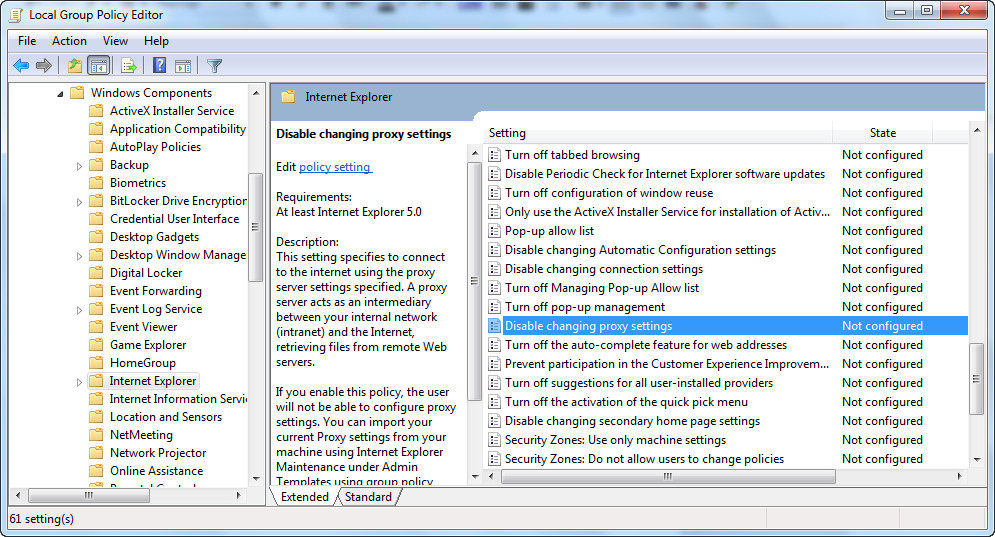
Active Directory Windows Server 2003 keatas. Untuk para Administrator sudah tahu dimana harus membuat GPO untuk masing - masing group atau department. Yang perlu dikotak - katik adalah "Disable Changing Proxy Setting" dan buat value-nya jadi Enable, seperti terlihat pada gambar dibawah ini.


- Untuk komputer yang tidak join ke domain, cara seperti pengaturan GPO diatas juga bisa dilakukan manual dimasing - masing komputer melalui gpedit.msc yang dijalankan dari command atau run menu dan sebelumnya setting registrinya di
HKEY_CURRENT_USER -> Software -> Microsoft -> Windows -> CurrentVersion -> Internet Settings atau copy konfigurasi dibawah ini dan paste di notepad dan simpan sebagai file dengan ekstensi .reg, sesuaikan dengan environment ditempat anda untuk yang di-highlight dengan warna kuning. Pada contoh registry yang ada dibawah ini menggunakan contoh IP Proxy 10.7.1.1 di port 8080. Jika di environment Active Directory, script ini bisa dideploy sebagai netlogon script sehingga akan otomatis ter-setting di komputer client.
--- Script Enable Proxy.REG ---
Windows Registry Editor Version 5.00
[HKEY_CURRENT_USER\Software\Microsoft\Windows\CurrentVersion\Internet Settings]
"IE5_UA_Backup_Flag"="5.0"
"User Agent"="Mozilla/4.0 (compatible; MSIE 8.0; Win32)"
"EmailName"="IEUser@"
"PrivDiscUiShown"=dword:00000001
"EnableHttp1_1"=dword:00000001
"WarnOnIntranet"=dword:00000001
"MimeExclusionListForCache"="multipart/mixed multipart/x-mixed-replace multipart/x-byteranges "
"AutoConfigProxy"="wininet.dll"
"UseSchannelDirectly"=hex:01,00,00,00
"WarnOnPost"=hex:01,00,00,00
"UrlEncoding"=dword:00000000
"SecureProtocols"=dword:000000a0
"PrivacyAdvanced"=dword:00000000
"ZonesSecurityUpgrade"=hex:8e,3a,58,98,89,7a,cc,01
"DisableCachingOfSSLPages"=dword:00000000
"WarnonZoneCrossing"=dword:00000000
"CertificateRevocation"=dword:00000001
"EnableNegotiate"=dword:00000001
"MigrateProxy"=dword:00000001
"ProxyEnable"=dword:00000001
"ProxyHttp1.1"=dword:00000001
"GlobalUserOffline"=dword:00000000
"SyncMode5"=dword:00000002
"EnableAutodial"=dword:00000000
"NoNetAutodial"=dword:00000000
"ShowPunycode"=dword:00000000
"EnablePunycode"=dword:00000001
"DisableIDNPrompt"=dword:00000000
"WarnonBadCertRecving"=dword:00000001
"WarnOnPostRedirect"=dword:00000001
"BackgroundConnections"=dword:00000001
"CreateUriCacheSize"=dword:00000050
"CoInternetCombineIUriCacheSize"=dword:00000050
"SecurityIdIUriCacheSize"=dword:0000001e
"SpecialFoldersCacheSize"=dword:00000008
"ProxyOverride"="*.local"
"ProxyServer"="10.7.1.1:8080"
Mozilla Firefox (FF)
Juga ada 2 skenario yang akan digunakan, silakan pilih sesuai dengan environment yang ada:
- Komputer yang join ke domain dan menggunakan
Active Directory Windows Server 2003 keatas. Langkah awal, download Download firefox.adm disini, file ini digunakan untuk membuat Group Policy Object melalui Group Policy Management Console. Pengaturan untuk membuat user tidak bisa mengubah proxy sebagai berikut:
- Buka Group Policy Management Console (Run -> gpmc.msc -> enter)
- Import firefox.adm dalam GPO
- Modifikasi tiap - tiap GPO sesuai dengan konfigurasi yang diinginkan, seperti Proxy Server, ProxyPort, Disable Changing Proxy Setting dan lainnya.
- Komputer yang tidak diatur oleh Active Directory, bisa melakukan setting seperti ini ditiap - tiap komputer atau men-deploy prefs.js (file preference dari FF) yang disimpan di %PROFILES%\%USERS%\AppData\Roaming\Mozilla\Firefox\Profiles\...default, seperti gambar dibawah ini.

File prefs.js ini adalah file yang akan dicopykan ke masing - masing komputer setelah kita melakukan perubahan di FF melalui menu Tools -> Option -> Advance -> Network tab. Hasilnya kita bisa lihat dengan mengetikkan about:config di address bar FF.
Opera
Untuk Opera, sementara ini saya hanya ada satu skenario yaitu mengubah melalui registri dengan memanfaatkan netlogon untuk meng-deploy browser.js ini setiap komputer dinyalakan. Hanya saja, user tetap bisa merubah setting proxy melalui Opera kapanpun, karena sampai sekarang saya belum menemukan file adm untuk Opera sehingga agak susah untuk diatur oleh Active Directory.
Lokasi file browser.js sama dengan path dimana file prefs.js berada, yaitu %PROFILES%\%USERS%\AppData\Roaming\Opera\Opera. Sebelumnya meng-copy file ini lakukan perubahan di Opera. Hasilnya juga bisa dilihat dengan mengetikkan about:config di address bar Opera.
Gampangnya jika tidak ingin kerepotan untuk mengurusi pembobolan proxy dengan menggunakan Opera, sebaiknya komputer client tidak perlu di-deploy .msi untuk Opera browser saja. Karena banyak sekali yang bisa di bypass menggunakan Opera ini. Dan jangan lupa set local user atau domain user anda sebagai user jangan sebagai administrator sehingga user juga tidak akan merubah registry atau meng-install aplikasi yang tidak disupport oleh IT. Semoga bermanfaat.
Selamat mencoba dan sukses selalu.