Wednesday, April 10, 2013

Presentation Clicker Menggunakan Smartphone

Kalau kantor Anda belum punya presentation clicker, yang biasa digunakan untuk menjalankan bahan presentasi menggunakan Microsoft PowerPoint. Anda tidak perlu repot - repot minta ke kantor untuk dibelikan alat itu. walaupun relatif murah, namun jika ada beberapa presentasi yang harus jalan berbarengan kemungkinan Anda akan kehabisan clicker-nya.

Anda bisa buat sendiri presentation clicker dengan smartphone Anda, asalkan smartphone Anda bisa terkoneksi dengan jaringan LAN melalui Wi-Fi dan sudah ter-install WiFiCheema. WiFiCheema adalah salah satu aplikasi gratis (freeware) yang compatible dengan beberapa operating system-nya smartphone (Symbian, iOS, Android dan Blackberry)

Tampilan desktop saya di smartphone dengan WiFiCheema

Berikut langkah - langkahnya:


  1. Download dan install WiFiCheema di smartphone melalui Nokia Ovi Store, iTunes, Android Market/GooglePlay dan Blackberry AppWorld.
  2. Download dan install WiFiCheema Server di komputer desktop/notebook di http://wificheema.com/download.html
  3. Aktifkan WiFiCheema Server di komputer. Akan tampil informasi seperti digambar berikut.
  4. Buka WiFiCheema di smartphone, masukkan IP Address (bisa dilihat di tampilan WiFiCheema Server) dan pilih Connect.
Tampilan WiFiCheema Server setelah tersambung dengan smartphone

Tampilan WiFiCheema Server dalam modus View Only


Keren kan? Tetap bisa lebih fleksibel dalam melakukan presentasi, hanya saja kali ini tanpa ada laser pointer-nya.

Selamat mencoba.


Pin It!

Saturday, March 30, 2013

Google Cloud Print, Solusi Print dari Internet

Bingung ada dokumen yang harus di print untuk dipakai meeting pagi ini di kantor, tapi Anda sedang terjebak macet dijalan dan tidak ada siapapun orang yang di kantor yang bisa minta tolong untuk mencetakkan dokumen ini.

Hanya berbekal smartphone, laptop atau tablet yang sudah terkoneksi ke internet, Anda bisa langsung mencetak dokumen tersebut di printer kantor menggunakan Google Cloud Print (pada saat posting ini di-publish masih versi beta), syaratnya printer dan printer server (bisa bentuknya jet direct yang sudah built-in didalam printer atau tersambung di luar printer atau bentuknya komputer yang berfungsi sebagai server) dalam keadaan hidup dan terhubung ke internet. Namun sementara ini, yang kita gunakan adalah printer server yang bentuknya sebuah PC Desktop, Laptop atau Server, karena di print server tersebut harus login ke Google Cloud Print.

Bagaimana cara mengaktifkan Google Cloud Print? Silakan ikuti langkah - langkah berikut ini:

Sisi Print Server
Langkah 1. Buka browser Google Chrome > Klik Menu Toolbar > Klik Settings >  Show Advanced Settings

Langkah 2. Cari menu Google Cloud Print > Tekan tombol Add Printers
Langkah 3. Login dengan akun Google

Langkah 4. Setelah login berhasil, tekan tombol Add Printer(s)

Langkah 5. Klik link Manage Your Printer
Langkah 6. Semua printer lokal yang tersambung dengan komputer yang menjadi print server akan tampil. Pilih salah satu printer yang akan di-share dengan menekan tombol Share

Langkah 7. Masukkan alamat email dari orang yang akan diberi akses untuk menggunakan printer tersebut dari internet
Tampilan orang yang diberi hak untuk mencetak diprinter ini. Anda bisa menambahkan lebih dari satu orang. Jika ada printer lokal lain (jika ada lebih dari satu printer yang terhubung ke print server), ulangi langkah ke-6

Sisi Pengguna


Notifikasi email yang meminta untuk menambahkan printer. Hanya pertama kali saja.

Halaman konfirmasi

Halaman setelah dikonfirmasi dan printer sudah ditambahkan

Untuk pertama kali, setelah Anda diberi hak oleh administrator untuk print melalui Google Cloud Print, anda akan mendapatkan notifikasi email yang meminta Anda menambahkan printer. Berikut cara mencetak menggunakan Google Cloud Print:
  1. Login menggunakan user name yang diberi akses.
  2. Tekan tombol cetak

Langkah 3. Pilih upload/unggah file untuk dicetak

Langkah 4. Pilih Printer
Langkah 5. Tampilan Print Options > Tekan tombol Print untuk mencetak

Cara lain untuk mencetak, silakan buka link berikut:

Selamat mencoba dan semoga bermanfaat.

Pin It!

Wednesday, February 27, 2013

Melayani Pelanggan Dengan Google Calendar


Tentu senang rasanya jika kita sebagai pelanggan diperhatikan dan diingat oleh para tenaga pemasaran yang dulu sekali menawarkan sesuatu kepada kita, selain menjaga hubungan baik dengan para pelanggan juga memungkinkan terjadinya repeat order atau referensi. Who knows?

Terknologi Google Calendar seperti mengerti kebutuhan bagi tenaga pemasaran untuk memberikan reminder/pengingat kepada pemilik kalender untuk sesuatu acara atau jadwal yang ada di Google Calendar melalui email atau SMS di telepon genggam para tenaga pemasaran.

Berikut ini adalah step by step yang bisa dijadikan rujukan untuk membuat kalendar sekaligus pengingat di Google Calendar.

Bagi yang belum pernah membuat kalender di Google Calendar, pertama kali akan disajikan menu wizard yang diperlukan untuk mengatur Settings yang ada di Google Calendar (GC).

Halaman muka wizard Google Calendar

Pengaturan Time Zone

Pengaturan pengingat melalui pop up kalau kita sedang membuka Gmail di web, melalui email atau SMS

Sinkronisasi online dengan iphone atau smartphone Android


Tampilan antar muka Google Calender dalam modus Agenda. Tekan tombol Create untuk mulai membuat kalender

Setelah nama acara atau agenda, memilih waktu dan tempat serta opsi lainnya, reminder juga bisa diatur untuk diulang dalam harian, mingguan, bulanan atau tahunan.


Jika sudah selesai tekan tombol Save untuk menyimpan agenda atau acara

Jika jadwal telah selesai dibuat, masuk ke menu Calendar Setting

Pilih tab Calendar dan klik menu Reminders and Notifications

Periksa aturan pengingat dan pilih notifikasi yang diinginkan untuk di email atau dikirim melalui SMS


Buka tab Mobile Setup, daftarkan nomor telepon yang akan digunakan untuk menerima pengingat dan lakukan verifikasi dari nomor verifikasi yang ada di telepon genggam

Setelah semua pengaturan disimpan, maka siap - siap menunggu notifikasi melalui email atau kiriman SMS di telepon genggam Anda.

Google Calendar juga bisa ditambahkan di email client seperti Microsoft Outlook, sehingga pengingat akan muncul dari Outlook.

Caranya:
  1. Buka menu Calendar Settings.
  2. Pilih tab Calendars.
  3. Pilih nama kalender.
  4. Klik tombol iCal dibagian Calendar Address. Namun sebelumnya kalendar Anda harus di share ke public agar bisa diakses.
  5. Copy link iCal dari Google Calendar dan tambahkan ke Outlook melalui menu Internet Calendars yang bisa ditemukan dalam menu Tools -> Account Settings yang ada di Microsoft Outlook.


Tampilan gambar menu Internet Calendars Microsoft Outlook


Tampilan Google Calendar di Outlook (Warna Merah Jambu)


Semoga bermanfaat bagi kita semua.

Pin It!

Thursday, January 31, 2013

Bagaimana Cara Memiliki Akses Internet di Rumah

Bagaimana cara mendapatkan akses internet di rumah? Ada banyak cara untuk menyediakan akses internet di rumah. Perangkat yang diperlukan untuk mengakses internet dapat disesuaikan dengan kebutuhan yang diinginkan oleh anggota keluarga yang di rumah. Jika dirumah cuma ada laptop saja dan tidak banyak anggota keluarga yang menggunakan internet di rumah, tidak perlu rasanya untuk menyediakan akses internet yang bisa digunakan bersama - sama. Berikut beberapa perangkat yang bisa digunakan untuk mendapatkan akses internet di rumah saat ini.


USB Modem

Penggunaan USB modem, sangat cocok bagi pengguna perorangan. Alat ini bisa digunakan untuk mengakses internet dari laptop maupun PC desktop. Caranya juga cukup mudah, cukup menambahkan SIM Card ke dalam USB modem, meng-install software dari USB modem sebagai antar muka (interface) yang menghubungkan tampilan di komputer dengan modem kemudian mengatur profile management dengan memasukkan informasi GPRS setting dari masing - masing SIM card. Setting GPRS bisa dilihat disini. Beberapa USB modem yang sudah bundel dengan operator atau penyedia jasa internet, sebagian besar tidak perlu lagi melakukan setting profile management, konfigurasi profile management sudah diatur pada saat peng-install-an secara otomatis. Contohnya Telkomsel Flash, AHA dari Esia, Flexi, 3, Axis, XL, Indosat M2 dan Smartfren.


Namun USB Modem saat ini juga sudah dilengkapi dengan wireless yang dikenal dengan USB Modem Wifi, sehingga internet dari USB modem yang tersambung pada salah satu komputer dapat digunakan secara bersamaan dari bermacam - macam perangkat seperti tablet, smartphone yang memiliki fitur wifi (wireless), laptop atau PC desktop yang dilengkapi dengan wireless LAN card.

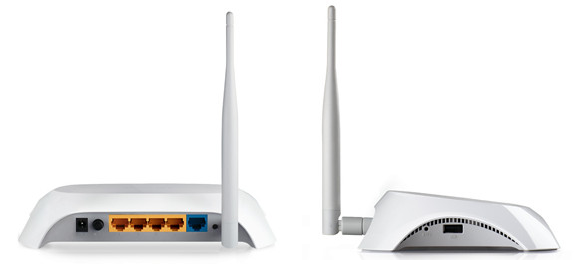
Ada juga perangkat tambahan seperti wi-fi router yang dapat dipasangkan USB Modem dan juga memiliki output LAN sehingga dapat disambungkan dengan kabel data (kabel UTP dengan konektor RJ-45) selain kemampuan menyebarkan sinyal internet melalui wireless. Seperti TP-Link TL-MR3220 atau yang lebih praktis seperti Huawei E355.

TP-Link TL-MR3220

Huawei E355 USB Modem WiFi


Internet Broadband

Internet broadband yang biasa digunakan untuk perumahan umumnya tidak memerlukan fixed bandwidth atau leased line atau dedicated line, bandwidth digunakan secara bersama - sama (sharing) dengan user yang lainnya, sehingga besaran bandwidth yang didapat tidak selalu seperti bandwidth yang ditawarkan oleh penyedia jasa internet.

Internet broadband terdiri dari 2 media yaitu radio link atau kabel, seperti kabel fiber optic atau kabel telepon. Untuk daerah - daerah yang belum terjangkau telepon rumah, tetap bisa mengakses internet menggunakan media radio link atau VSAT/Satellite (sudah jarang digunakan saat ini karena tidak cocok untuk perumahan dan investasinya relatif mahal. Ciri khasnya, internet yang menggunakan media radio link atau VSAT memerlukan antenna dan tower.

Sebagai inverter dari sinyal analog (untuk media telepon) atau digital (untuk media fiber optic) atau frekuensi radio ke data dibutuhkan dibutuhkan modem. Jenis modem yang banyak ditawarkan oleh penyedia jasa internet adalah modem sekaligus wifi router. Sehingga dengan perangkat modem tersebut dapat mendistribusikan internet menggunakan kabel data atau wifi.

Internet broadband yang menjadi satu dengan telepon rumah, juga memberikan pilihan kemudahan kepada calon pengguna dengan menawarkan internet akses tapi tanpa perlu menggunakan telepon rumah lagi. Nomor telepon rumah hanya dapat digunakan untuk panggilan masuk dan dengan abodemen yang lebih murah ketimbang abodemen telepon rumah yang dapat digunakan 2 arah (melakukan panggilan keluar dan menerima panggilan telepon).

Internet broadband yang umum di Indonesia yang menggunakan media kabel seperti Telkomspeedy (membutuhkan sambungan telepon), Fastnet dari FirstMedia, Indosat M2, CBN dan masih banyak lagi.

Internet broadband yang umum di Indonesia dengan media radiolink, wireless atau VSAT seperti NetZapSitra (4G Wimax), Maxindo dan masih banyak lagi.


Paket Internet TV Cable

Solusi lain untuk pengguna perumahan dan banyak diminati saat ini adalah menggunakan internet yang sudah dipaket menjadi satu dengan saluran televisi kabel. Solusi ini sangat cocok untuk area yang tidak terjangkau oleh saluran telepon atau jaringan 3G, selain menawarkan kecepatan internet yang tinggi juga dapat menghadirkan hiburan televisi yang lebih global.

Contoh provider internet TV Cable seperti Max3 dari Biznet, Groovia TV/Telkom Vision dari Telkom (butuh sambungan telepon), Firstmedia (dulu Kabelvision) dan Smart media.

Semoga bermanfaat.
Pin It!

Thursday, January 17, 2013

Cara Monitoring Saham di Google Finance

Untuk monitoring saham, sekarang ini para investor saham tidak perlu lagi untuk install software untuk monitoring saham. Para pemain saham bisa langsung mengaksesnya secara online dari komputer, tablet atau smartphone dari Google Finance.

Ikuti langkah - langkah sederhana berikut ini, untuk membuat portfolio saham Anda di Google Finance:


Login ke Google Daftar terlebih dahulu, jika belum punya akun gratis 


Arahkan ke menu Portfolios > My Portfolio


Ketikkan nama perusahaan atao kode saham yang akan Anda monitor perkembangan sahamnya, kemudian tekan tombol Add to portfolio. Lakukan cara yang sama, jika ada beberapa saham perusahaan yang ingin ditambahkan kedalam portfolio.


Hasilnya akan tampak seperti gambar diatas ini


My Portfolio dengan tampilan Detailed


My Portfolio dengan tampilan Fundamentals


My Portfolio dengan tampilan Performance


My Portfolio dengan tampilan Transaction


My Portfolio dengan tampilan Overview


Selamat mencoba, semoga bermanfaat.
Pin It!